适用版本:SmartEdit v2.6.1(2026-06-03)
适用对象:外贸企业运营人员、视频内容团队
核心价值:把企业产品资料一键变成多语言短视频 + 智能销售问答 + AI 外贸邮件
目录
- 平台简介
- 登录注册
- 工作台首页
- 数据中心
- 4.1 企业库——填企业资料
- 4.2 产品库——管理产品
- 4.3 问答库——销售知识库
- 4.4 声音复刻——克隆你的声音
- AI 文案创作
- 5.1 开始 AI 创作
- 5.2 创作看板——管理进行中的文案
- 5.3 文案库——查看历史文案
- AI 视频创作
- ⚠️ 必读:标签匹配规则(素材不足的根本原因)
- 6.1 素材库——管理视频素材
- 6.2 上传素材
- 6.3 开始创作视频
- 6.4 视频看板——查看成片
- 智能销售引擎
- AI 接口接入
- 账号设置
- 完整上手流程(第一次使用)
- 常见问题 FAQ
- 官方内训:AI 自媒体 B2B 操盘手培训
1. 平台简介
博屿博 B2B SmartEdit 是一套专为外贸企业设计的 AI 营销内容自动化平台,核心功能是:
企业资料 + 产品信息
        ↓
    AI 写多语言文案
        ↓
  自动配音 + 自动剪辑
        ↓
  成品短视频(1080×1920 竖屏)
        ↓
智能销售问答 / AI 外贸邮件语言能力:支持多语言文案、配音、字幕和邮件;具体语言与音色以产品后台当前可选项为准。
内容适配方向:可围绕 TikTok、YouTube Shorts、Instagram Reels、Facebook、LinkedIn 等平台的观看习惯,准备更适合海外买家浏览的文案、字幕、配音和短视频素材。
生成时间:受文案长度、素材数量、配音和任务队列影响,请以任务看板中的实际状态为准。
2. 登录注册
打开登录页
访问 https://app.bobaicom.cn/login,看到如下页面:
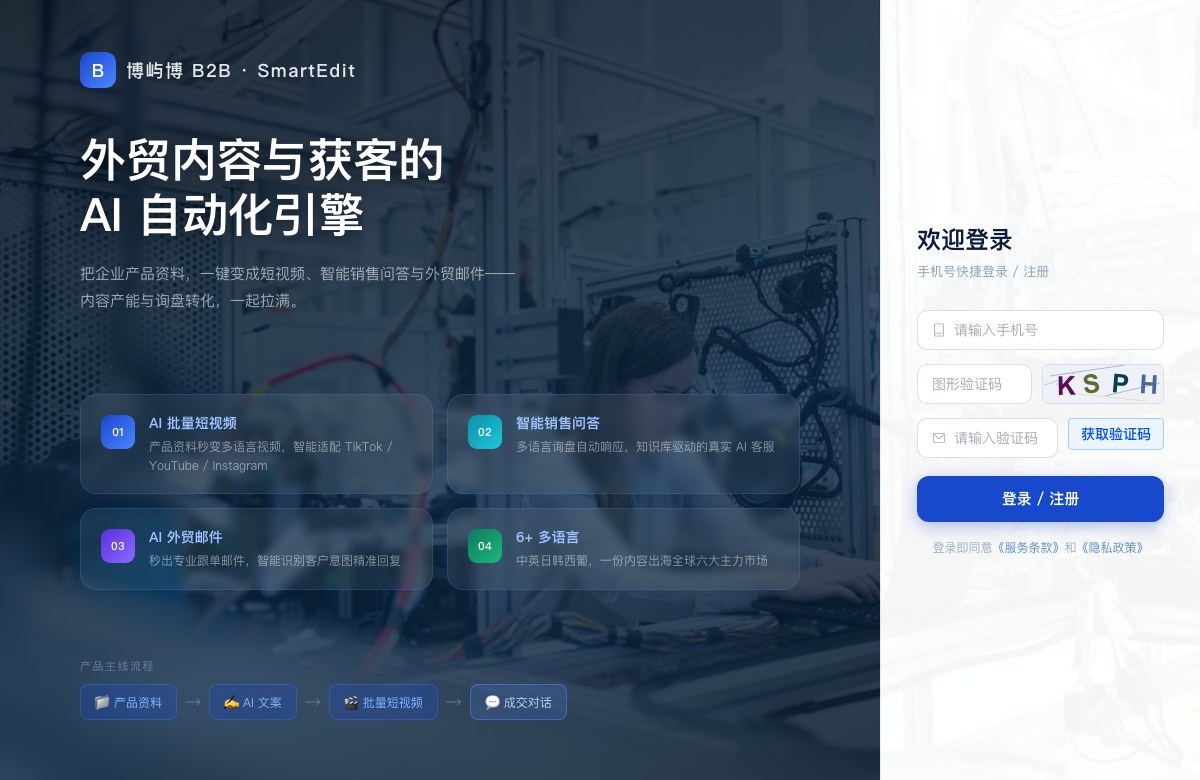
登录步骤
- 在"请输入手机号"框里输入你的手机号(首次使用会自动注册账号)
- 输入图形验证码(页面右侧的字母数字图片)
- 点击"获取验证码"按钮,等待短信(约 5-10 秒到达)
- 将 6 位短信验证码输入到验证码框
- 点击"登录 / 注册"按钮,进入系统
提示:验证码有效期 5 分钟,过期需重新获取。
首次登录:系统会自动创建账号,默认为"基础版",可生成 20 条视频、10 万字文案。
3. 工作台首页
登录后自动跳转到工作台,这是你每次使用时的出发点。
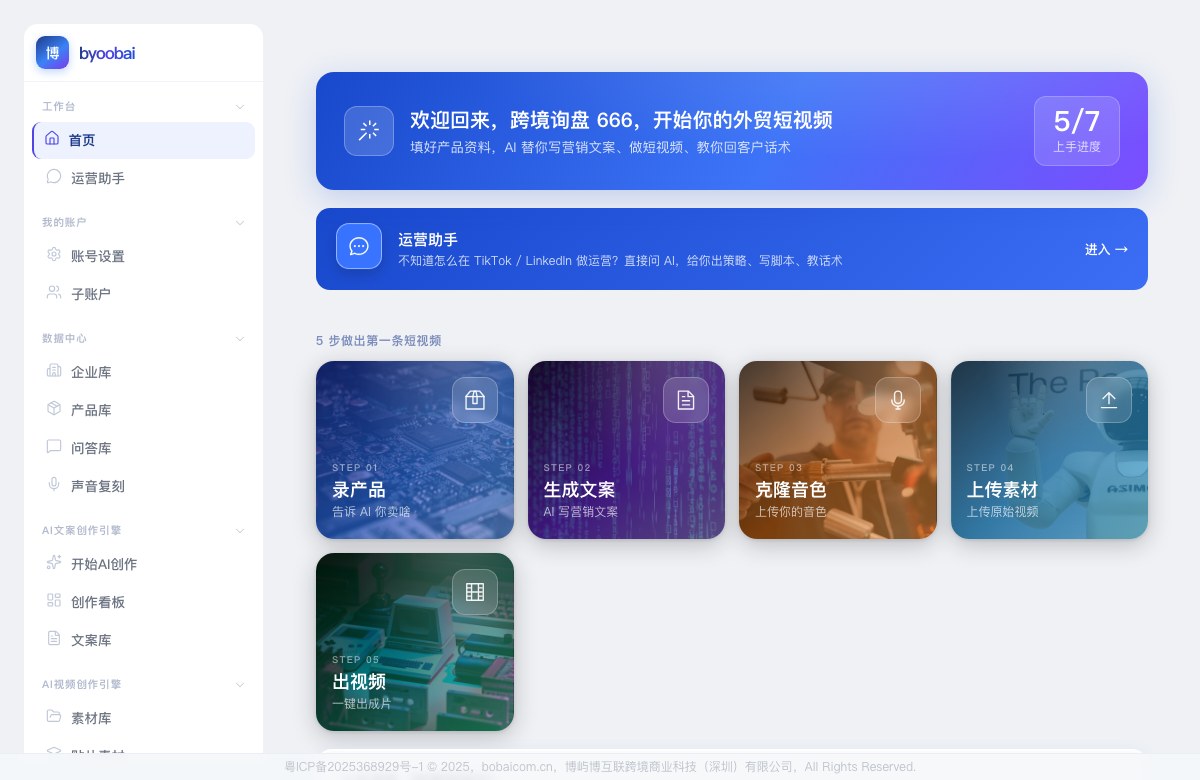
页面区域说明
| 区域 | 作用 |
|---|---|
| 左侧导航栏 | 所有功能模块的入口,随时点击切换 |
| 欢迎横幅 | 显示当前上手进度(已完成 X/7 步) |
| 运营助手 | AI 引导卡,点击可让 AI 帮你起社媒账号名、生成拍摄清单 |
| 四大功能快捷入口 | 录产品 → 生成文案 → 配置音色 → 上传素材 |
| 上手清单 | 7 步新手任务,勾一步做一步,全部完成即可独立使用 |
上手清单(7步)
这是系统推荐的新手路径,按顺序完成:
- 先告诉 AI 你是哪家公司
- 把你卖的产品告诉 AI
- 给你的海外账号起个名
- AI 生成拍摄清单(照着拍)
- 让 AI 写营销文案
- 上传产品/工厂视频素材
- 一键出第一条短视频
4. 数据中心
数据中心是存放企业信息的仓库——企业资料、产品、销售问答、声音都在这里管理。
左侧导航点击"数据中心"展开,可以看到:企业库、产品库、问答库、声音复刻。
4.1 企业库——填企业资料
路径:左侧导航 → 数据中心 → 企业库
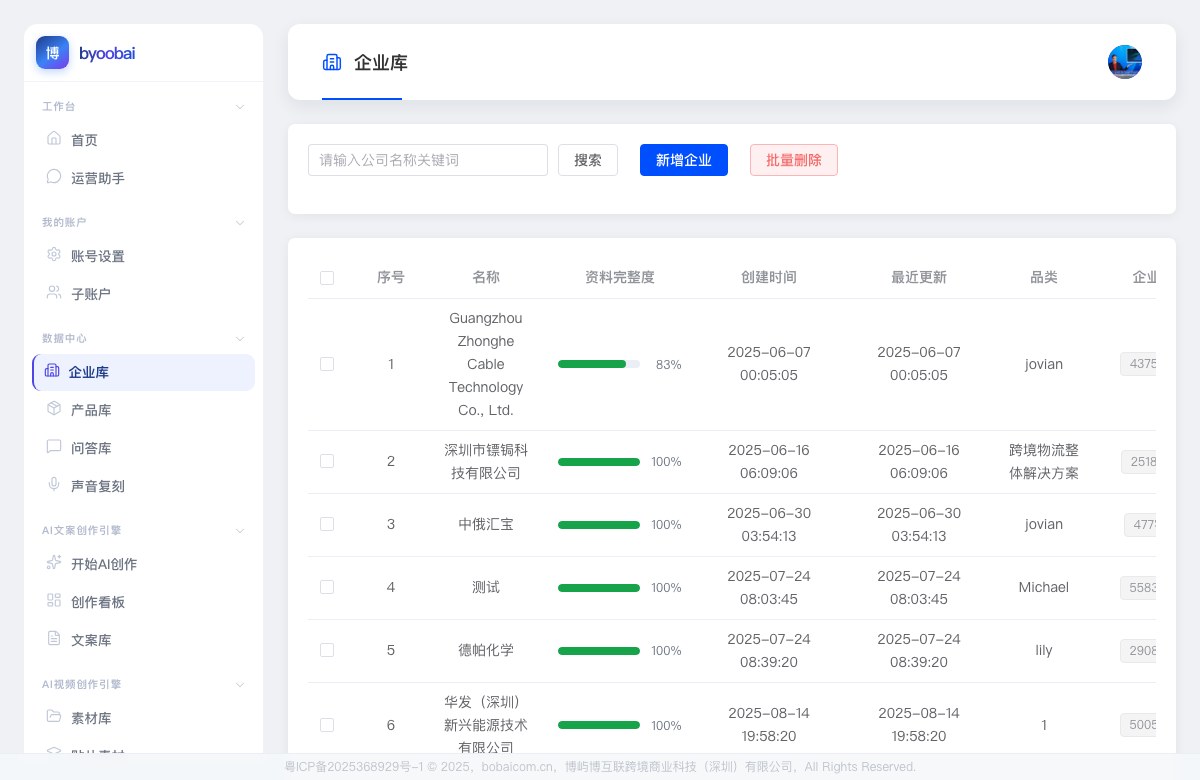
企业资料是 AI 生成文案的"素材库"——填得越详细,AI 写出的文案越贴合你的公司。
新建企业步骤
- 点击右上角"+ 新建企业"按钮
- 填写以下 6 大块信息:
| 字段 | 填写内容举例 |
|---|---|
| 公司名称(必填) | 深圳博屿博科技有限公司 |
| 企业介绍 | 主营工业设备出口,提供选型、交付与售后支持 |
| 生产环境 / 厂房 | 20000 平厂房,10 条自动化产线 |
| 制作工艺 | ISO9001 认证,精密数控加工 |
| 真实案例 | 为某欧洲采购商提供定制设备与交付支持 |
| 售后服务 | 7×24 小时响应,1 年整机保修 |
| 企业文化 | 专注、创新、客户第一 |
- 点击"保存"
提示:填写"真实案例"和"产品卖点"对文案质量提升最大。
切换企业
顶栏右侧有企业选择器,如果你管理多个企业,可以快速切换,所有数据自动对应当前企业。
4.2 产品库——管理产品
路径:左侧导航 → 数据中心 → 产品库
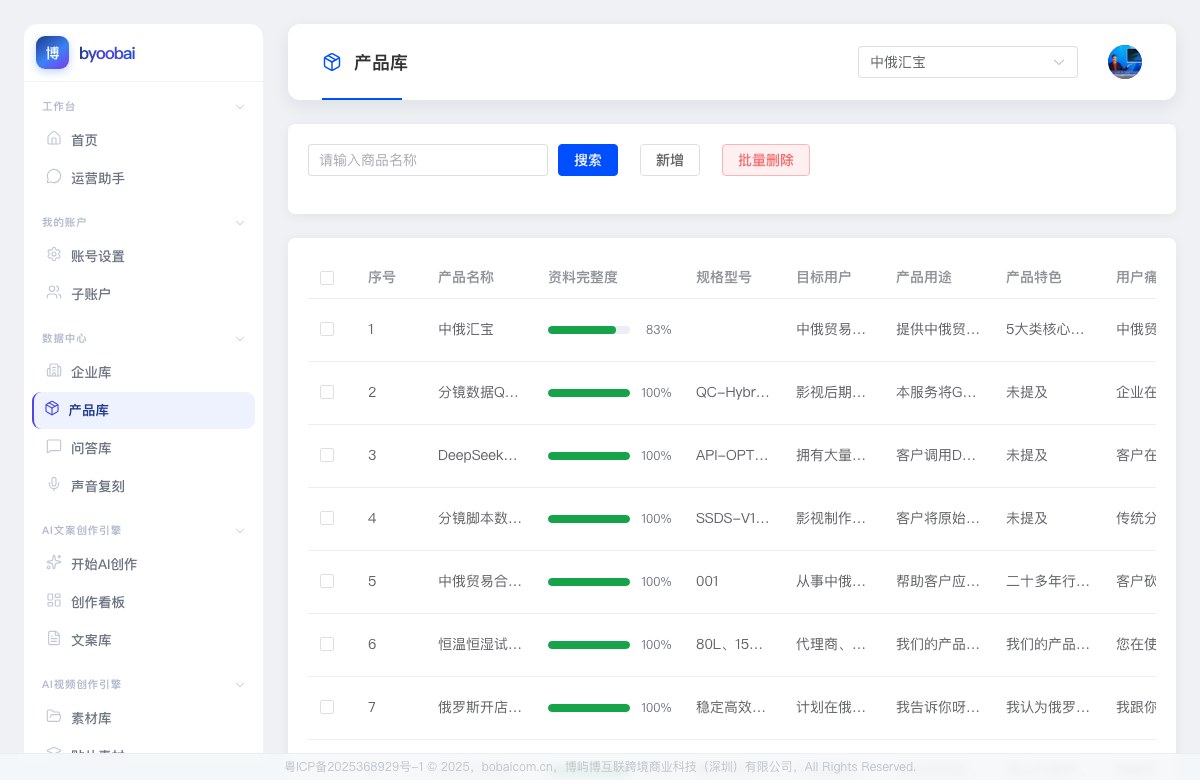
产品信息是文案的核心原料,AI 会把产品卖点写进每条文案里。
三种录入方式
方式 A:手动录入(适合产品不多、信息精准)
- 点击"+ 新增产品"
- 填写:产品名称、规格型号、目标用户、用途、特色、卖点
- 点击"保存"
方式 B:上传 PDF / 图片(适合有产品手册)
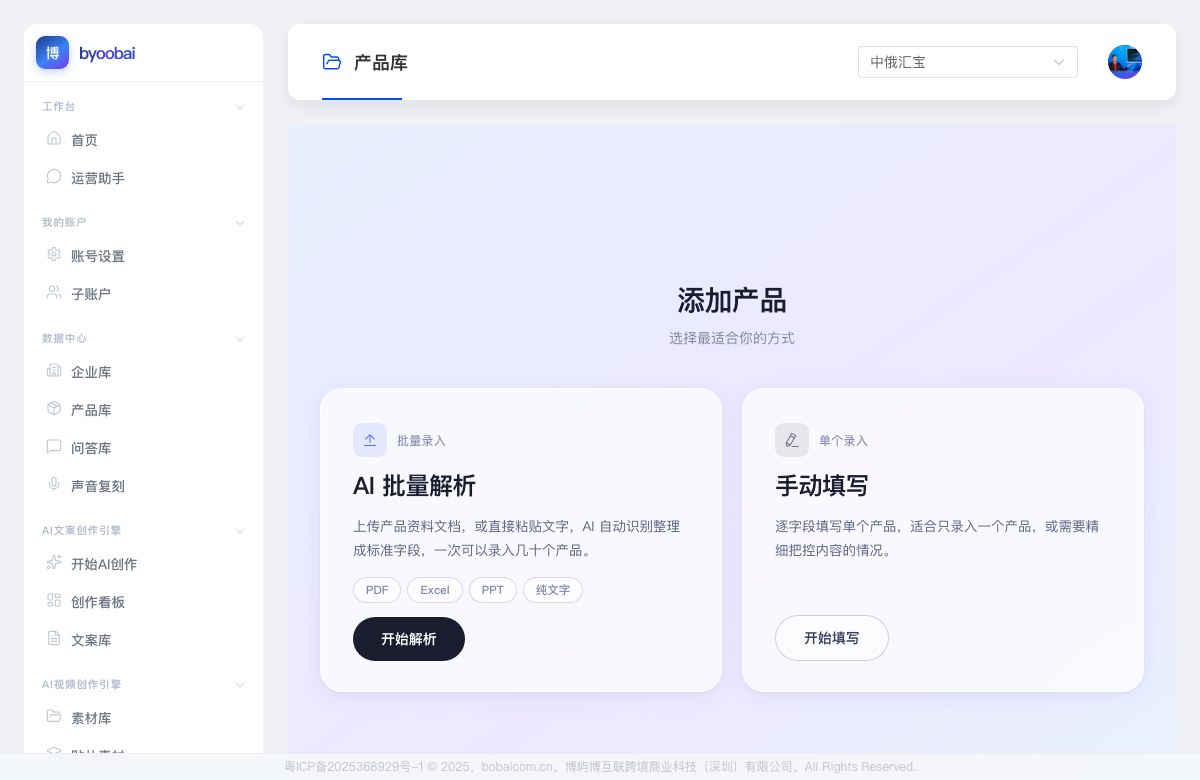
- 点击"上传产品手册"
- 拖入 PDF 或图片文件(支持 .pdf / .jpg / .png)
- 系统用 OCR 自动识别文字,AI 整理成产品结构
- 检查识别结果,修改不准确的地方
- 点击"保存"
提示:OCR 识别会消耗"分析额度",基础版有 50 次。
方式 C:Excel 批量导入(适合产品数量多)
- 下载模板 Excel(点击"下载模板")
- 按模板格式填写产品信息(第一行表头不能改)
- 上传 Excel,系统逐行解析
- 导入完成后会显示成功/失败明细
4.3 问答库——销售知识库
路径:左侧导航 → 数据中心 → 问答库
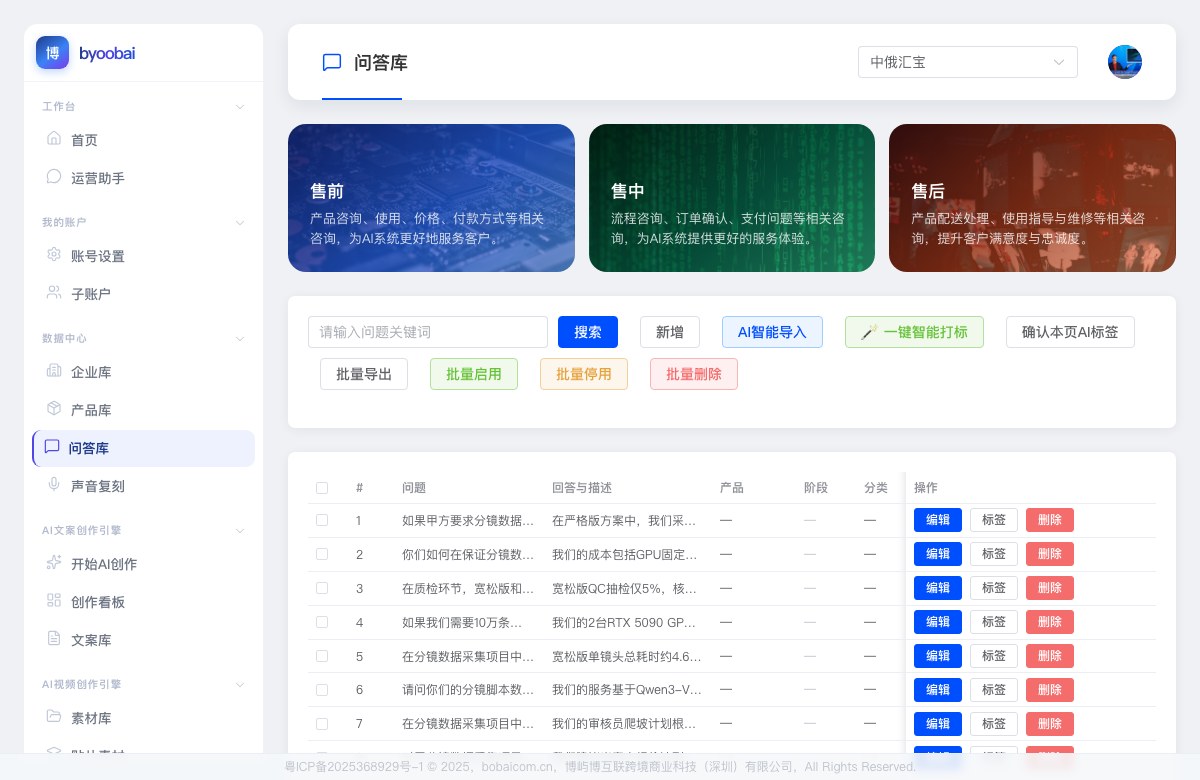
问答库存放客户常问的问题和标准答案,AI 写文案和智能销售问答时会自动参考这里的内容。
添加问答
手动添加:
- 点击"+ 新增问答"
- 填写"客户问题"和"标准回答"
- 点击保存
Excel 批量导入:
- 准备 Excel 文件(第一列"用户问题",第二列"回答内容")
- 点击"批量导入"上传
- 系统自动解析每行
实用建议:把你们常见的价格、MOQ、交货期、认证等问题都录进去,AI 销售对话会自动用这些信息回答客户。
4.4 声音复刻——克隆你的声音
路径:左侧导航 → 数据中心 → 声音复刻
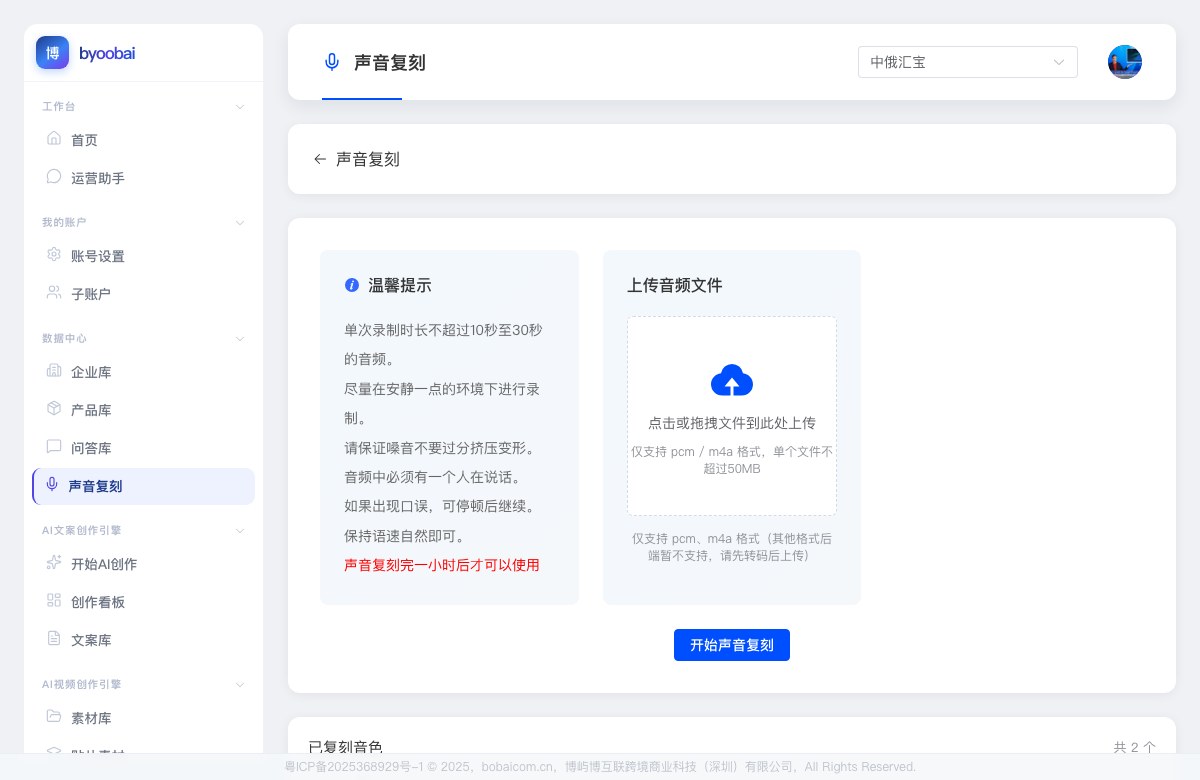
声音复刻功能可以用你自己的声音给视频配音(需要 Advanced 及以上套餐)。
操作步骤
- 准备一段清晰的录音文件(只支持 .pcm 或 .m4a 格式,其他格式训练会失败)
- 点击"上传录音",拖入文件
- 给这个声音起个名字(比如"张总-中文")
- 点击"开始复刻",等待训练完成
等待时间说明
| 阶段 | 等待时长 |
|---|---|
| 系统申请音色名额 | 0-50 分钟 |
| 火山云预热 | 约 5 分钟 |
| 实际训练 | 几秒到几分钟 |
| 合计最长 | 约 1 小时 |
注意:
- 基础版和基础 VIP 版不支持声音克隆,需升级到 Advanced 版
- 不想克隆声音也没关系,系统内置了多种中英日等语言的标准音色可以直接用
管理已有音色
训练完成后,在列表里可以:
- 点击播放按钮试听效果
- 点击"重命名"修改名称
- 查看剩余训练次数
5. AI 文案创作
AI 文案创作是平台的核心功能,用 AI 帮你写外贸营销文案。
5.1 开始 AI 创作
路径:左侧导航 → AI 文案创作引擎 → 开始 AI 创作
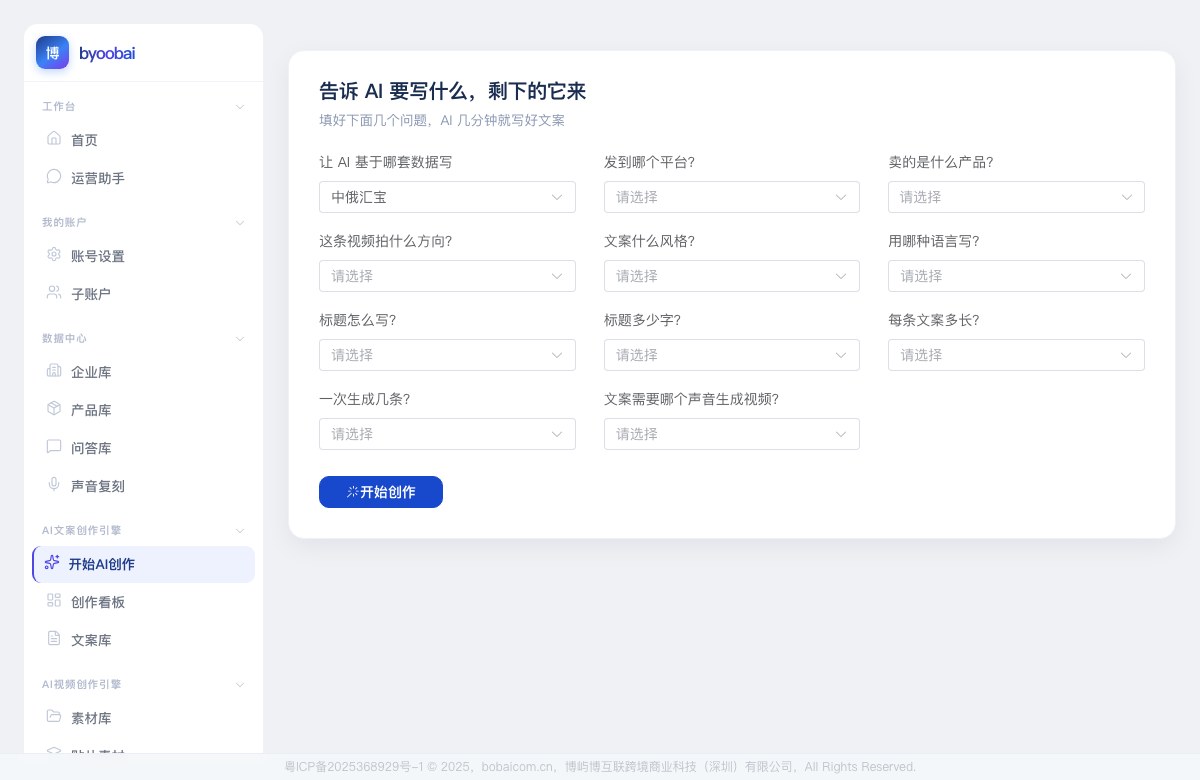
这是生成文案的配置页面,按照以下步骤操作:
第一步:选择文案类型
在顶部下拉框选择内容类型,决定文案的主题方向:
| 选项 | 适合场景 |
|---|---|
| 企业介绍 | 介绍公司背景、规模、优势 |
| 产品讲解 | 重点介绍某款产品的功能和卖点 |
| 生产环境 | 展示工厂、设备、产线 |
| 厂区展示 | 展示厂区面貌、生产规模 |
| 制造工艺展示 | 讲解独特的生产工艺 |
| 真实案例 | 分享服务过的客户案例 |
| 售后与服务 | 强调售后保障、服务体系 |
| 随机 | 系统自动选择 |
第二步:配置参数
| 参数 | 选择说明 |
|---|---|
| 关联产品 | 选择要写哪个产品的文案 |
| 主语言 | 文案语言(中文/英语/日语/印尼语/葡萄牙语/西班牙语) |
| 社交平台 | 适配 TikTok / Instagram / YouTube / Facebook 等的风格 |
| 语气 | 专业严谨 / 亲切友好 / 幽默风趣 / 故事叙述等 |
| 生成条数 | 一次生成 1-10 条文案 |
| 字数要求 | 短(100字内)/ 中(200字)/ 长(500字+) |
| 音色 | 选择配音声音(内置音色或你克隆的声音) |
第三步:点击生成
配置好后点击"开始AI创作"按钮,AI 几秒内生成文案,内容会出现在创作看板里。
小技巧:在"关键词"输入框里补充你想强调的卖点或关键词,AI 会把它们写进文案里。
5.2 创作看板——管理进行中的文案
路径:左侧导航 → AI 文案创作引擎 → 创作看板
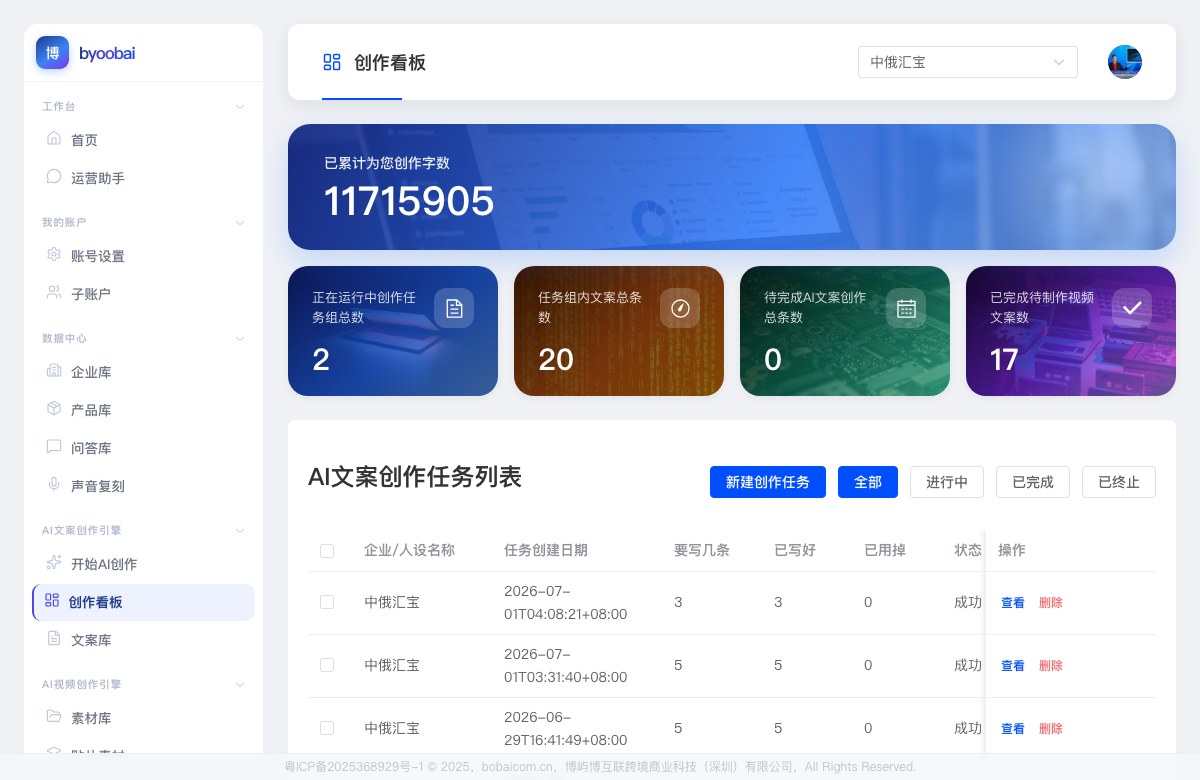
创作看板以卡片形式展示所有文案,方便你查看和管理。
卡片操作
每张文案卡片上有以下按钮:
| 按钮 | 功能 |
|---|---|
| 查看全文 | 展开查看完整文案内容 |
| 一键润色 | AI 对这条文案再优化一次 |
| 重新生成 | 用同样的配置重新写一条 |
| 删除 | 删除这条文案 |
| 去生成视频 | 直接用这条文案生成视频 |
5.3 文案库——查看历史文案
路径:左侧导航 → AI 文案创作引擎 → 文案库
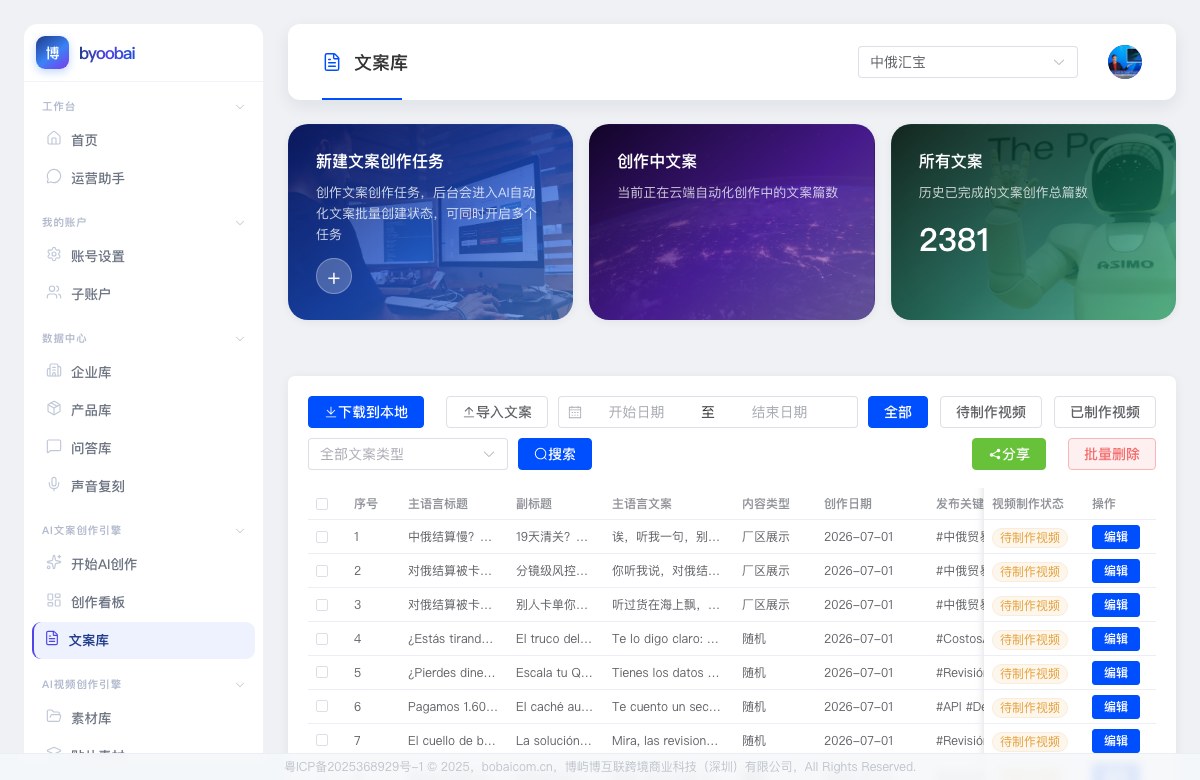
文案库以列表形式展示所有保存的文案,支持搜索和筛选。
主要功能
- 搜索:按关键词搜索文案
- 筛选:按产品、语言、内容类型筛选
- 批量选择:勾选多条文案,批量去生成视频
- 导出:导出文案为 Excel 文件
6. AI 视频创作
视频创作分四个步骤:上传素材 → 配置视频参数 → 生成视频 → 下载成片
⚠️ 必读:为什么老是提示"素材不足"?
很多人在这里卡住:文案生成好了,素材也上传了,点生成却一直报"素材不足"。
原因只有一个:文案和素材的"类型"对不上。
怎么理解"对上"?
生成文案时,你选了一个文案类型(比如"产品讲解");
上传素材时,你也要给每段视频选一个素材类型(也叫"分类标签");
生成视频时,系统会把"产品讲解"文案,去素材库里找"产品讲解"类型的素材来配。
文案是什么类型,素材就要有同类型的,缺一个都不行。
文案类型 ↔ 素材类型 对照
两边的名字是一样的(有一个例外见下表备注):
| 文案类型 | 素材要打的标签 | 备注 |
|---|---|---|
| 生产环境 | 生产环境 | |
| 厂区展示 | 厂区展示 | |
| 制造工艺展示 | 制作工艺展示 | ⚠️ 一个写"制造"一个写"制作",系统里是同一个,不影响匹配 |
| 产品讲解 | 产品讲解 | |
| 真实案例 | 真实案例 | |
| 售后与服务 | 售后与服务 | |
| 企业介绍 | 企业介绍 | |
| 随机 | 随机 | ⚠️ "随机"文案只会找"随机"标签的素材,不会自动去其他类型里拿 |
"随机"类型要特别注意
很多人以为"随机"文案什么素材都能用——其实不对。
系统是这样的:随机文案,只找"随机"标签的素材。
如果你没有上传带"随机"标签的素材,"随机"文案照样会报"素材不足"。
解决办法:把一些通用的、各种场景都能用的视频片段,上传时打上"随机"标签,专门备着。
素材用多了也会"不够"
每段素材最多被用来生成 6 条视频,用满了就标记为"已使用",系统会换下一段。
如果每个类型只上传了一两段素材,很快就会因为全部"用满"而报不足。
建议:每种类型至少上传 5 段以上的视频素材,这样不容易断货。
各类型拍什么素材?
| 类型 | 适合上传的视频内容 |
|---|---|
| 生产环境 | 生产线在运转、工人在操作机器的镜头 |
| 厂区展示 | 厂房外观、园区全貌、门头的镜头 |
| 制作工艺展示 | 产品加工的过程、工艺流程的特写 |
| 产品讲解 | 产品实物展示、功能演示、细节特写 |
| 真实案例 | 客户使用场景、和客户合作的现场 |
| 售后与服务 | 售后团队工作、服务现场的镜头 |
| 企业介绍 | 公司门头、团队合影、办公环境 |
| 随机 | 任何通用场景都行,备着配"随机"类型文案用 |
6.1 素材库——管理视频素材
路径:左侧导航 → AI 视频创作引擎 → 素材库
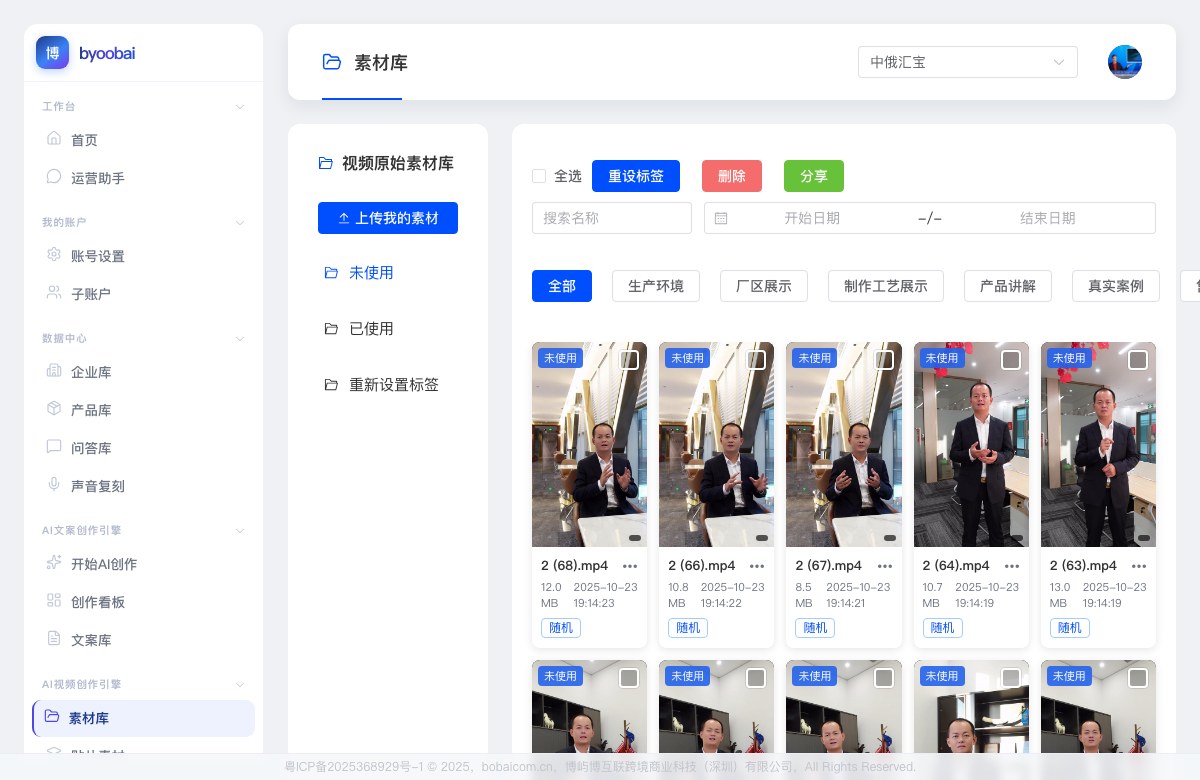
素材库存放你上传的原始视频片段,AI 生成视频时会从这里自动取用。
页面结构
左侧有分类标签:
- 未使用:还没被用来生成超过 6 条视频的素材(还能继续用)
- 已使用:已经生成过 6 条以上视频的素材(用得比较多了)
- 重新设置标签:改这段素材的类型
右侧内容区按分类显示素材缩略图:
- 生产环境 / 厂区展示 / 制作工艺展示 / 产品讲解 / 真实案例 / 售后与服务 / 企业介绍 / 随机
素材卡片操作
鼠标悬停在素材卡片上,可以:
- 预览:点击播放按钮预览视频
- 查看时长:卡片右下角显示视频时长
- 删除:点击删除图标(注意:删除只删记录,不退还存储额度)
6.2 上传素材
路径:素材库页面点击"上传素材"按钮,或左侧导航 → AI 视频创作引擎 → 贴片素材(然后点上传)
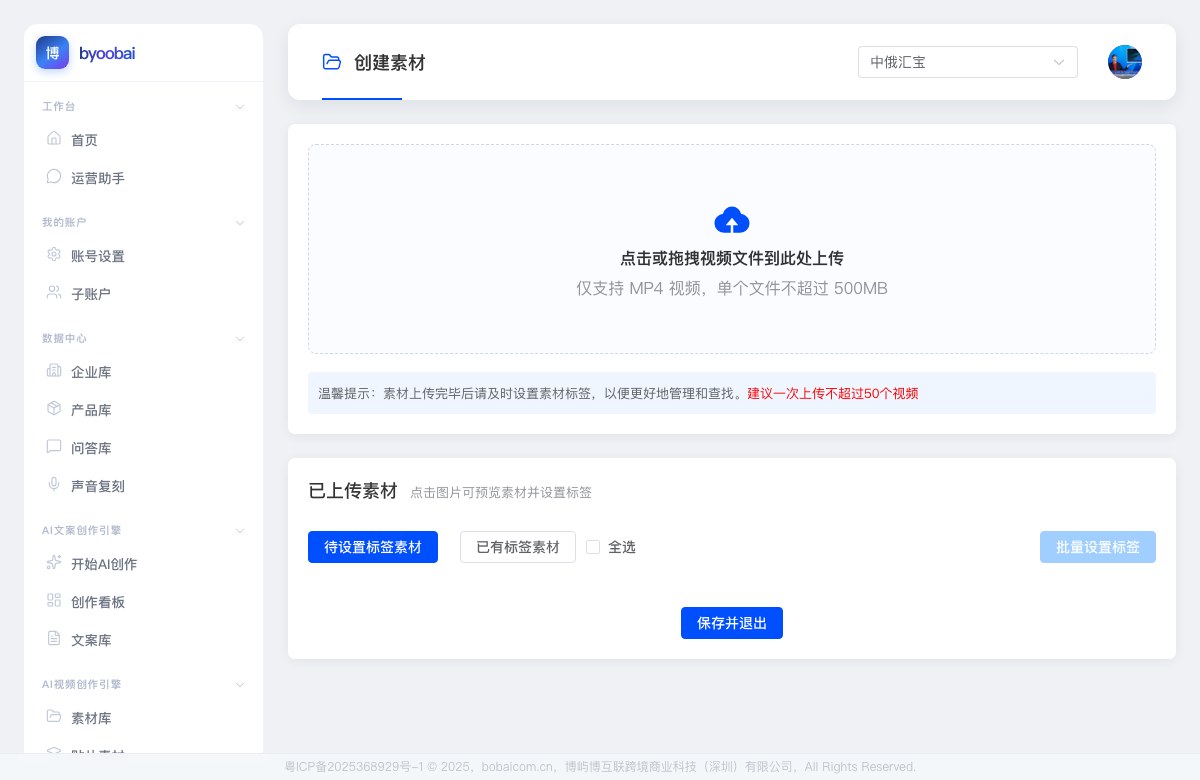
上传步骤
- 点击"+ 上传并识别"或直接把文件拖入页面
- 选择视频文件(支持 .mp4 格式,单文件不超过 500MB)
- 选择该素材的分类标签(对应文案内容类型,建议认真选):
- 生产环境、厂区展示、制作工艺展示、产品讲解、真实案例、售后与服务、企业介绍
- 等待上传完成(进度条显示)
- 点击"保存并退出"
重要:素材分类一定要和文案的内容类型对应。比如"产品讲解"类文案需要"产品讲解"类素材,否则生成视频时会提示"素材不足"。
上传限制
| 限制 | 规格 |
|---|---|
| 文件格式 | 只支持 .mp4 |
| 单文件大小 | ≤ 500MB |
| 存储空间 | 基础版 0.5GB / 基础VIP 5GB / 高级版 10GB / 企业版 50GB |
6.3 开始创作视频
路径:左侧导航 → AI 视频创作引擎 → 开始创作视频
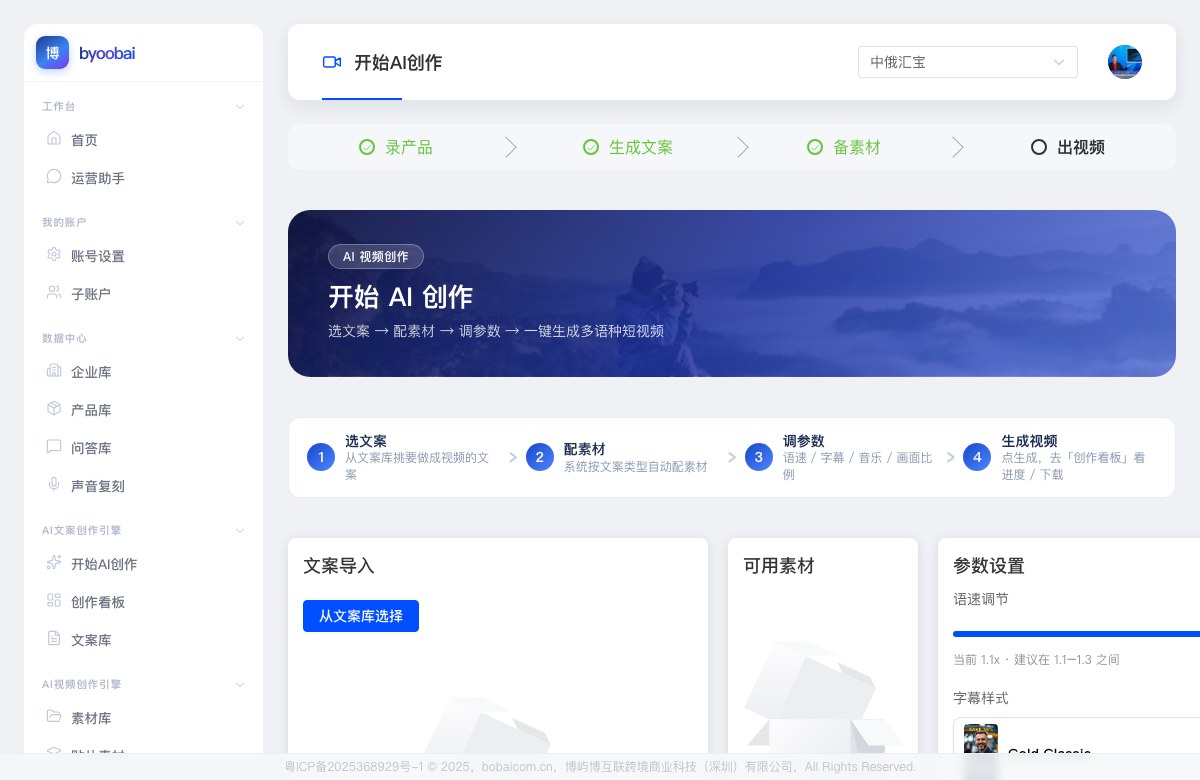
这是视频生成的核心配置页面。
操作步骤
第一步:选择文案
点击"选择文案",在弹窗中勾选一条或多条文案:
- 每条文案 = 一条独立视频
- 勾选 5 条文案 = 生成 5 条视频
第二步:选择素材(系统自动匹配,也可手动指定)
系统会根据文案的内容类型,自动在素材库里找对应分类的视频片段。如果对应分类没有素材,会提示"素材不足"。
第三步:配置视频参数
| 参数 | 说明 | 推荐设置 |
|---|---|---|
| 字幕样式 | 30 套预设风格,选一个喜欢的 | 根据自己品牌风格选 |
| 语速 | 配音快慢(0.8 慢 / 1.0 正常 / 1.2 快) | 1.0-1.1 最好懂 |
| 背景音乐 | 200+ 首免版权纯音乐,可以随机 | 用随机,每条视频音乐不一样 |
| 背景音量 | 音乐声音大小(0-100) | 20-30,别盖过人声 |
| 视频比例 | 竖屏(适合 TikTok)/ 横屏 | 竖屏,TikTok 和 Instagram 用这个 |
| 封面 | 自动从视频里截一帧做封面 | 默认就好 |
| 贴片 | 可以在视频上叠一个品牌 logo | 可选 |
第四步:点击生成
都选好之后,点"开始生成"。系统会自动帮你: 配音 → 把素材剪在一起 → 加字幕 → 生成封面 → 保存到视频看板
预计时间:每条视频约 5-10 分钟,多条同时处理。
6.4 视频看板——查看成片
路径:左侧导航 → AI 视频创作引擎 → 视频看板(或点击"创作看板")
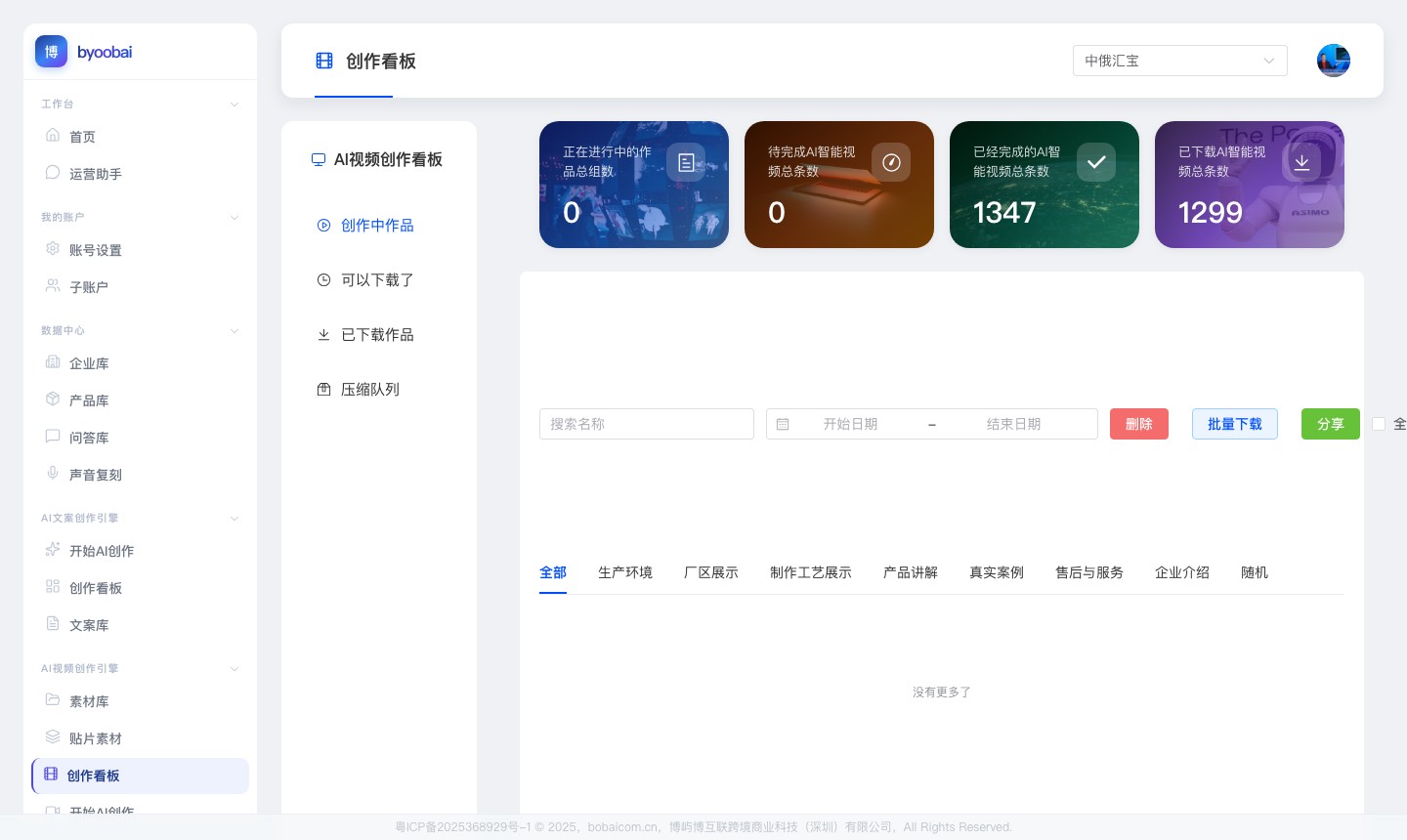
视频看板展示所有视频任务的状态和成品。
状态说明
| 状态 | 含义 |
|---|---|
| 生成中 | 正在处理,耐心等待(约 10 分钟) |
| 已完成 | 视频生成成功,可以预览和下载 |
| 失败 | 生成过程中出错(可点"查看原因"了解详情,支持"重新创作") |
| 已下载 | 已经下载过的视频 |
下载视频
单个下载:
- 点击视频卡片上的"下载"按钮,直接下载 MP4 文件
批量下载:
- 勾选多条视频(或点"全选")
- 点击"批量下载"
- 系统打包成 ZIP 文件,下载完整压缩包
- 文件名格式:
01_文案标题.mp4、02_文案标题.mp4……
分享:
- 点击"生成分享链接",可以把视频分享给客户(客户无需登录即可查看和下载)
视频预览
点击视频缩略图可以直接在线预览,支持播放控制。
遇到失败怎么办:
- 点"查看原因"了解失败原因(素材不足 / 配音失败 / 处理超时)
- 点"重新创作"用同一条文案重新生成
- 如果是"素材不足",先去素材库补充对应分类的视频素材
7. 智能销售引擎
路径:左侧导航 → 智能销售引擎
智能销售引擎是 AI 客服模块,基于你的企业资料和问答库自动回答客户询盘。
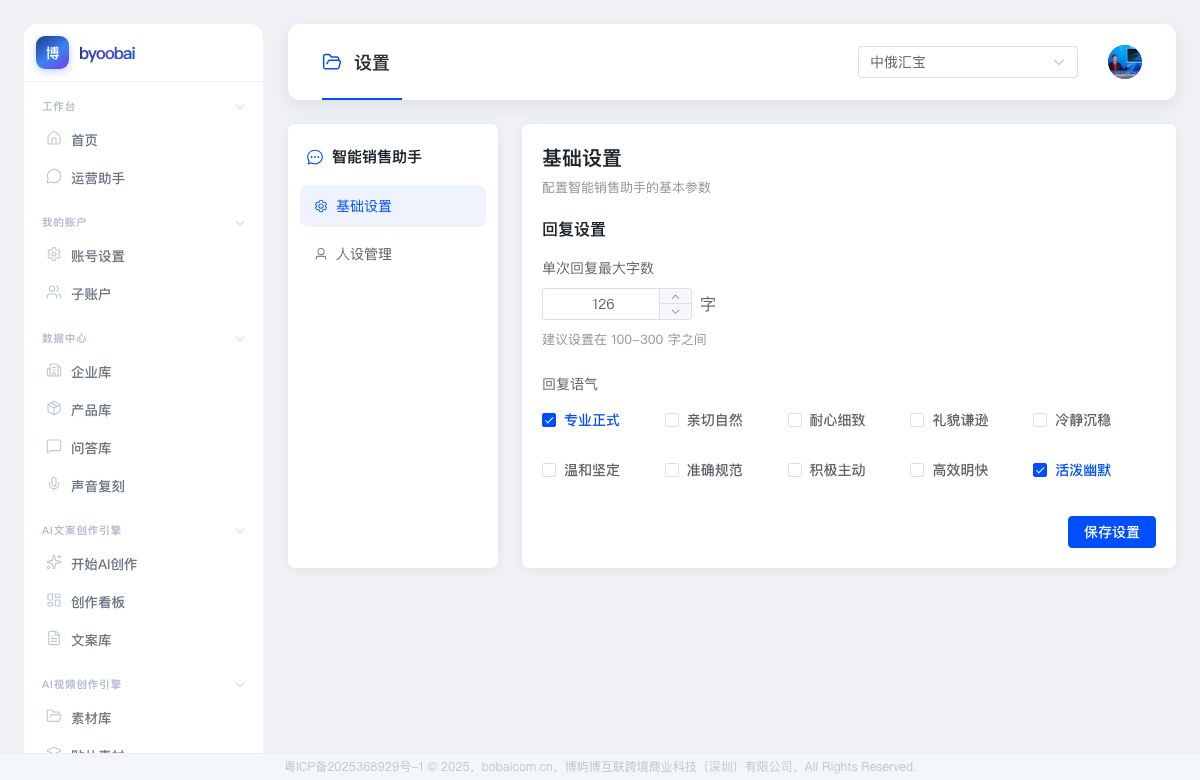
7.1 基础设置
进入"设置"标签,配置 AI 客服的回复风格:
| 设置项 | 说明 |
|---|---|
| 单次回复最大字数 | 限制 AI 每次回答的最大字数 |
| 回复语气 | 多选:专业正式 / 亲切自然 / 积极主动等 |
点击"保存设置"生效。
7.2 开始对话
点击"开始对话",可以测试 AI 客服的回答效果:
- 输入客户常见问题(如"你们的 MOQ 是多少?")
- 查看 AI 根据你的企业资料和问答库给出的回答
- 如果回答不准确,回到问答库补充对应内容
7.3 对话看板
查看所有对话记录,可以看到:
- 每次对话的时间和会话 ID
- 对话详情(问题 + AI 回答)
- 查看报告:数据分析(高频问题、回答质量等)
7.4 分享给客户
点击"生成分享链接",可以把 AI 客服功能以 H5 页面形式分享给客户,客户直接在浏览器里和 AI 对话,不需要安装任何 APP。
8. AI 接口接入
路径:左侧导航 → AI 接口接入
这个页面有两件事可以做:
- 生成 API 密钥:把平台的 AI 能力接入你自己的系统,任何支持 HTTP 调用的工具都能用。
- 生成 H5 分享链接:一条链接或二维码,发给任何人,对方扫码/点开就能和 AI 对话,不需要登录账号。
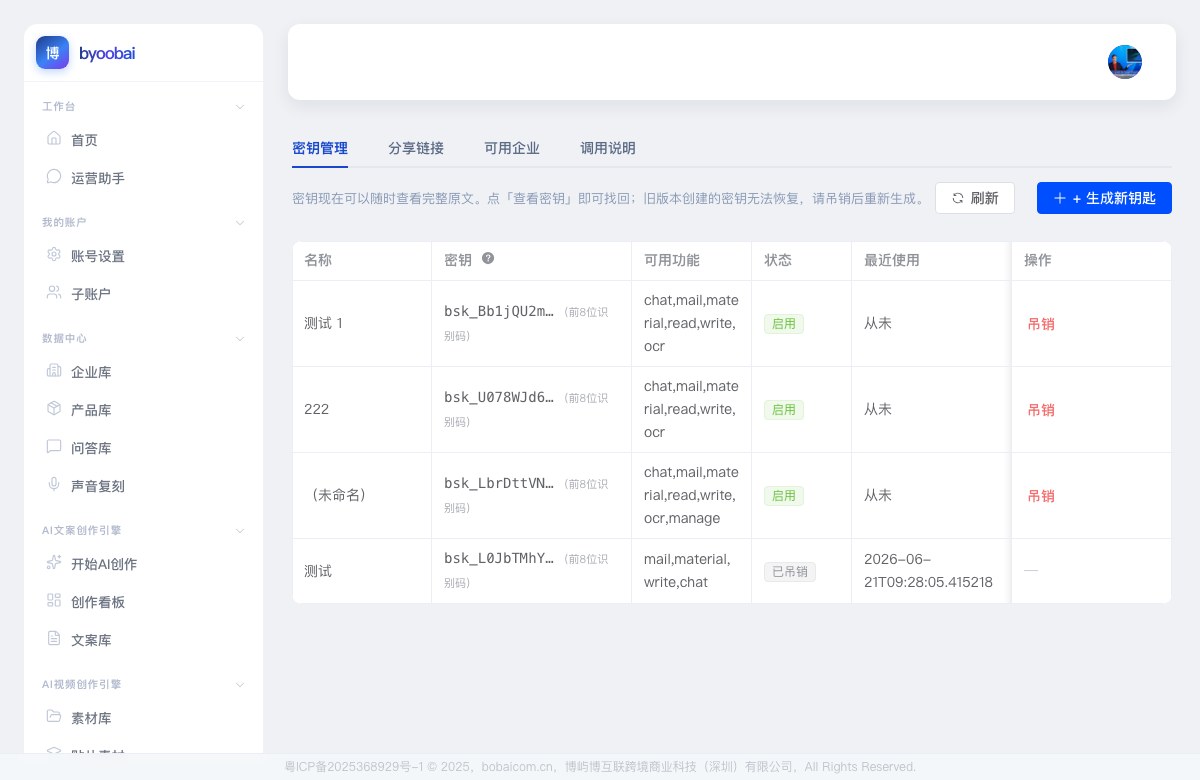
你能用在哪些地方?
API 密钥——接入你自己的系统
| 场景 | 怎么用 |
|---|---|
| 独立站 / 官网 | 嵌入"产品问答"悬浮窗,访客随时问,24 小时有回 |
| CRM 系统 | 由开发人员调用接口,把建议回答返回到企业自己的工作流 |
| 钉钉 / 飞书机器人 | 通过企业自建机器人调用接口,查询产品参数或常见问题 |
| 企业微信 | 通过企业自有应用接入 AI 辅助回答 |
| WhatsApp Business | 把产品问答内容整理成可复用回复素材,便于业务团队在沟通中快速引用 |
| 其他系统 | 任何支持 HTTP 接口且完成权限配置的系统均可自行开发接入 |
使用建议:先把企业资料、产品参数和高频问答整理完整,再根据不同沟通场景选择 API、H5 分享链接或人工引用,让销售回复保持统一口径。
H5 分享链接——发给外部用户直接问 AI
| 场景 | 怎么用 |
|---|---|
| 展会 / 展位 | 把二维码打印到易拉宝或名片,来访者扫码直接和 AI 聊产品 |
| 邮件开发信 | 签名区挂上链接,客户点进去就能问,不占你时间 |
| 微信 / WhatsApp 群发 | 一条链接发出去,所有人都能问,你不用一一回复 |
| 社交媒体主页 | Instagram、LinkedIn 的 bio 栏直接挂 AI 问答入口 |
| 电子产品手册 | PDF 或 PPT 里放这个链接,从"看资料"变成"能问 AI" |
怎么生成 API 密钥?
- 点击"生成密钥"
- 填写密钥名称(方便日后认出来是哪个项目在用)
- 选择权限范围(chat 对话 / mail 邮件 / material 素材,按需勾选)
- 点击"确认生成"
- 立即复制密钥——只显示这一次,关掉弹窗就看不到了,务必马上存好
怎么生成 H5 分享链接?
- 切到"分享链接"标签
- 点击"生成分享链接"
- 设置有效期和访问次数上限(防止链接被无限滥用)
- 复制链接或下载二维码,发给对方即可
对方打开链接就能直接用,不需要注册,不需要登录。
调用说明(给技术对接用)
点击"调用说明"标签,可以看到完整的接口文档和代码示例,支持 Python、JavaScript、curl 三种格式,直接复制给技术同事就能用。
9. 账号设置
路径:左侧导航 → 我的账户 → 账号设置
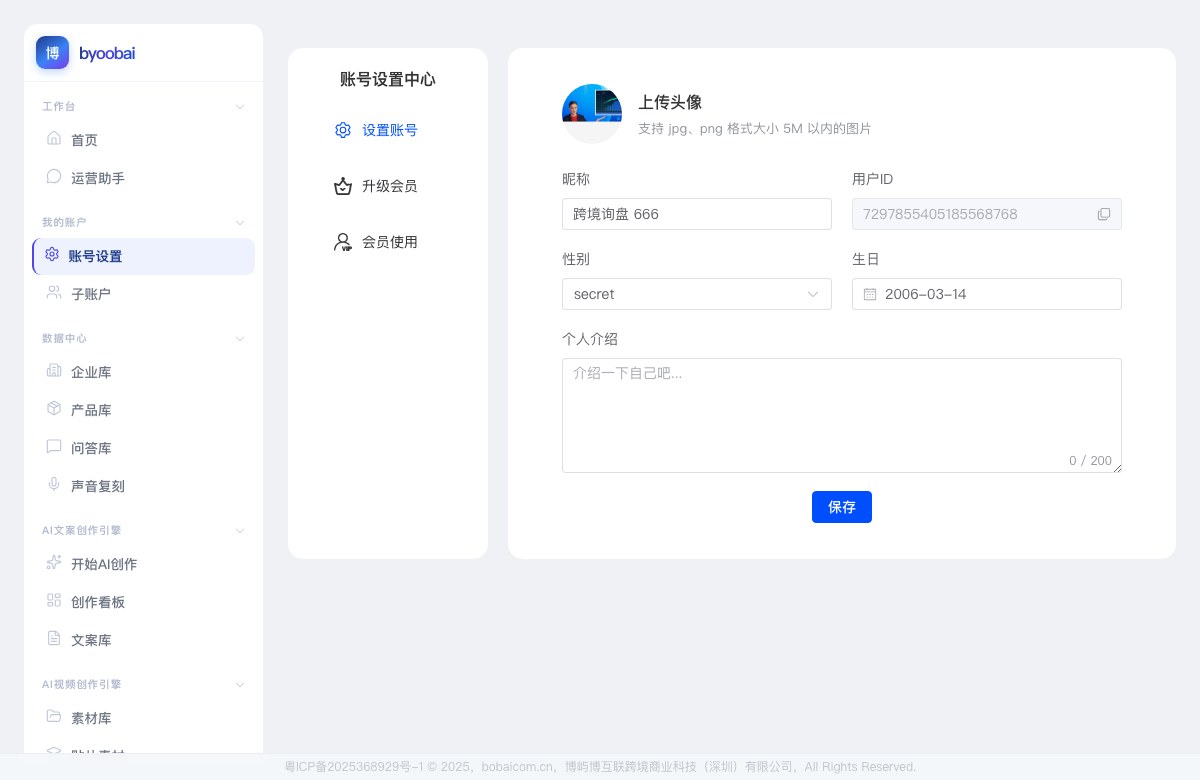
可查看 / 修改的内容
| 项目 | 说明 |
|---|---|
| 手机号 | 当前登录手机号(不可修改) |
| 当前套餐 | 基础版 / 基础VIP / 高级版 / 企业版 |
| 各项额度 | 文案字数、视频条数、存储空间、OCR 次数等剩余量 |
| 有效期 | 当前套餐的有效期 |
套餐说明
| 套餐 | 月费 | 视频条数 | 文案字数 | 存储空间 |
|---|---|---|---|---|
| 基础版 | 免费 | 20 条 | 10 万字 | 0.5GB |
| 企业版 | 199 元 | 200 条 | 100 万字 | 5GB |
| 企业VIP | 598 元 | 1000 条 | 500 万字 | 10GB |
| 企业金VIP | 980 元 | 不限 | 不限 | 50GB |
支付方式:支付宝(微信支付已停用)
子账户管理
路径:左侧导航 → 我的账户 → 子账号
可以创建子账号分配给团队成员,每个子账号可以使用主账号的企业数据,但独立登录和操作。
10. 完整上手流程(第一次使用)
以下是新用户第一次完整跑通的推荐顺序:
第一天(准备数据)
步骤 1:注册登录(5 分钟)
  ↓
步骤 2:填企业资料——6 大块(20 分钟)
  数据中心 → 企业库 → 新建企业
  ↓
步骤 3:录入产品——至少 3 个(15 分钟)
  数据中心 → 产品库 → 新增产品
  ↓
步骤 4:上传视频素材——10 段以上(30 分钟)
  AI 视频创作 → 上传素材
  注意:每种内容类型的素材都要有,至少各 3-5 个
  ↓
步骤 5:(可选)添加销售问答(10 分钟)
  数据中心 → 问答库 → 添加问答
第二天(生成内容)
步骤 6:生成文案(10 分钟)
  AI 文案创作 → 开始 AI 创作
  选文案类型 → 选产品 → 选语言 → 生成
  ↓
步骤 7:创作视频(等待 10-30 分钟)
  AI 视频创作 → 开始创作视频
  选文案 → 配置字幕/音乐/语速 → 开始生成
  ↓
步骤 8:下载成品(5 分钟)
  AI 视频创作 → 视频看板
  等视频"已完成" → 下载 MP4
总计第一次完整跑通约 2-3 小时(其中等待时间约 30-60 分钟)。
11. 常见问题 FAQ
Q:上传完素材后点"生成视频",还是提示"素材不足"?
原因:文案是什么类型,素材就必须有同类型的——两边类型对不上,系统就找不到能用的素材。
怎么排查:
- 去"文案库",看报错的文案属于哪种类型(比如"产品讲解")
- 去"素材库",点左边的"产品讲解"分类,看里面有没有素材
- 没有的话,点"上传素材",上传视频时把标签选成"产品讲解"
两个容易踩的坑:
- "随机"不是万能:选了"随机"类型的文案,系统只去找"随机"标签的素材,不会自动用其他类型的
- "制造"和"制作"是同一个:文案里叫"制造工艺展示",素材库里叫"制作工艺展示",系统认同一个,不用纠结
详细说明见第6章开头的 ⚠️ 为什么老是提示"素材不足"?
Q:视频一直卡在"生成中"不动?
原因:后台处理队列繁忙,或生成过程中出现错误。
解决:
- 等待 15 分钟,刷新页面查看状态
- 如果显示"失败",点"查看原因"了解详情
- 点"重新创作"重新提交(会消耗一次额度)
Q:声音克隆要等多久?
等待时间最长约 1 小时(含申请名额、预热、训练全流程)。训练期间可以做其他操作,不需要一直等在页面上。
Q:可以上传 mp3 格式的音频做声音克隆吗?
不可以。目前声音克隆只支持 .pcm 或 .m4a 格式。mp3 上传后训练会失败,请提前转换格式。
推荐转换工具:手机端「录音转换器」App,或电脑端 Audacity(免费)。
Q:删除素材后存储空间会减少吗?
不会。当前版本删除素材只删除数据库记录,实际文件仍留在云端存储,存储额度不退还。如需真正释放空间,请联系客服处理。
Q:文案生成失败了,字数额度会扣吗?
会扣一小部分(按 AI 实际输出的 token 计算)。如果是系统错误导致,可以联系客服申请退额度。
Q:视频是横屏还是竖屏?
目前所有生成的视频统一为竖屏 1080×1920(9:16 比例),适配 TikTok、Instagram Reels、YouTube Shorts 等短视频平台。即使选了"16:9"选项,成品仍为竖屏。
Q:AI 邮件是真的发送邮件吗?
不是。AI 邮件功能只负责生成邮件文案文本,不会真正发送邮件。你需要把生成的文案复制到自己的邮件客户端(如 Gmail、Outlook)里手动发送。
12. 官方内训:AI 自媒体 B2B 操盘手培训
我们不定期举办线上/线下内训,专门帮外贸人把 AI 工具真正用起来、用出效果。
内训涵盖内容
- AI 内容运营实战:怎么用 SmartEdit 批量产出适合海外买家的短视频内容
- B2B 自媒体账号从 0 到 1:选平台、起号、内容策略、数据复盘
- 最佳实践分享:已出单客户的真实打法拆解,讲什么有效、什么没用
- 经验分析:常见踩坑汇总,帮你少走半年弯路
如何参加
内训名额有限,需提前报名。欢迎联系官方对接:
📧 邮件:vip@bobaicom.cn
📱 微信 / 客服:扫码或联系你的专属对接人
报名时告知你的企业名称和所在行业,方便我们分组安排最匹配的培训内容。
版本 2.7.0 · 文档最后更新:2026-07-23
如有问题,请联系:vip@bobaicom.cn